Melhores Excel gratuitos para Despesas Mensais e Orçamento Familiar

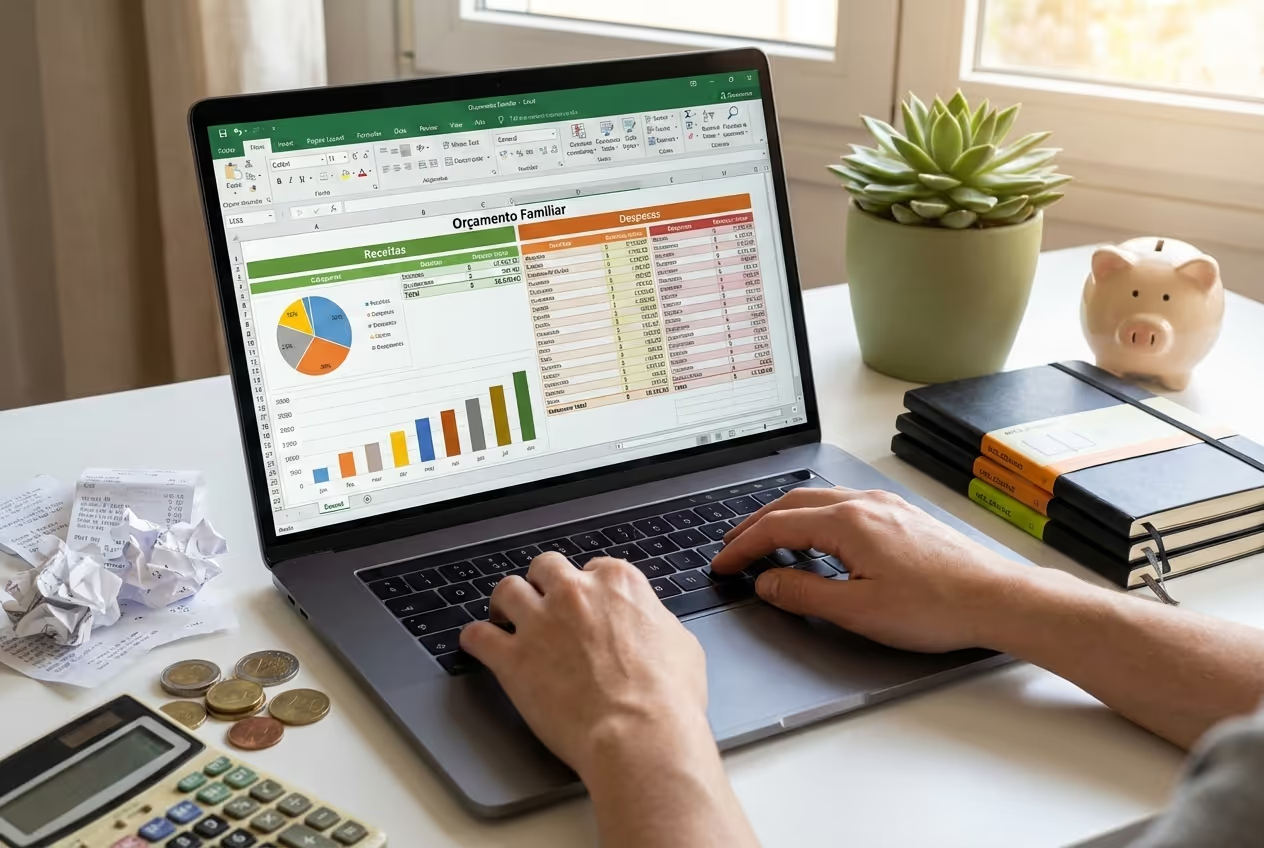

Já chegaste ao fim do mês com a sensação que o dinheiro se “evaporou”? Ou queres começar a poupar, mas nunca consegues organizar as tuas despesas? Se procuras um orçamento familiar em Excel simples e gratuito, estás no sítio certo.
A maioria dos portugueses não tem uma noção clara de quanto gasta mensalmente. Quando questionados sobre as suas despesas do último mês, a resposta habitual é uma estimativa vaga que diverge em centenas de euros da realidade.
Este desconhecimento não resulta de falta de intenção, mas sim da ausência de um sistema estruturado de controlo financeiro. É por isso que o Orçamento Familiar é um dos conceitos mais importantes de uma estratégia de literacia financeira e, normalmente, antecede qualquer processo de investimento.
Neste artigo vou mostrar-te os melhores templates de Excel para despesas mensais, do mais simples ao mais completo.
Por que usar um Excel para controlo das finanças pessoais?
Existem dezenas, talvez centenas, de aplicações de gestão do orçamento.
Contudo, a simplicidade e a personalização do Excel (ou do Google Sheets) tornam-no a minha ferramenta preferida.
Para além disso, consigo ter a certeza da privacidade dos meus dados, algo que não é sempre verdade nas aplicações do mercado.
Quais são os melhores templates de Excel para controlo das finanças pessoais grátis?
A boa notícia é que não tens de pensar nisto tudo sozinho. Já existem vários modelos no Excel que te permitem fazer exatamente isto.
Para te ajudar, selecionei os melhores modelos gratuitos disponíveis na internet. Vou apresentá-los do mais simples ao mais completo, dependendo da tua preferência pessoal.
- Simples e Prático* - Modelo simples com todas as funções que poderás necessitar (PT). Para o usares, vai a "Ficheiro/Arquivo" => "Fazer uma cópia".
- CatPoupança - Modelo com várias categorias e organização semanal (PT)
- Kenki Explains - Modelo completo, com gráficos e visão anual do orçamento (ENG)
- Budget da Universidade de Stanford - Modelo simples da Universidade de Stanford (ENG)
- My Online Training Hub - Modelo avançado com uso de dashboards e gráficos complexos (ENG)
Em resumo:
| Se o teu perfil é… | Escolhe o Modelo | Idioma do Excel |
|---|---|---|
| Iniciante (procuras rapidez e simplicidade) | Modelo 1: Simples e Prático | Português |
| Organizado (gostas de controlo semanal) | Modelo 2: CatPoupança | Português |
| Analítico (queres visão mensal e anual) | Modelo 3: Kenki Explains | Inglês |
| Investidor (focado em património e net worth) | Modelo 4: Universidade de Stanford ( Budget e Balance ) | Inglês |
| Avançado (queres dashboards e gráficos complexos) | Modelo 5: My Online Training Hub | Inglês |
Nota: Todos os ficheiros Excel deste artigo são gratuitos.
1. O Excel mais simples de todos
Se nunca fizeste um orçamento familiar em excel, começa aqui. É minimalista e foca-se no essencial: o que entra e o que sai.
Como utilizar?
- Descarrega o modelo aqui (para o poderes usar, vai a “Ficheiro” e seleciona a opção “Fazer cópia”).
- Na aba “Orçamento”, preenche os teus rendimentos e despesas de cada mês e por categoria.
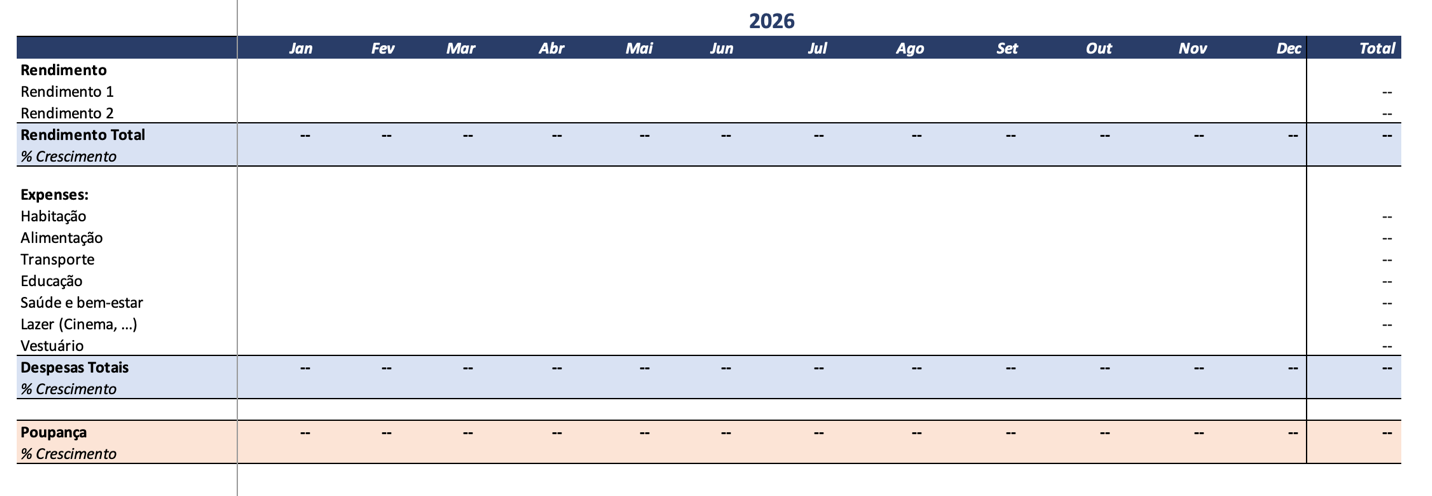
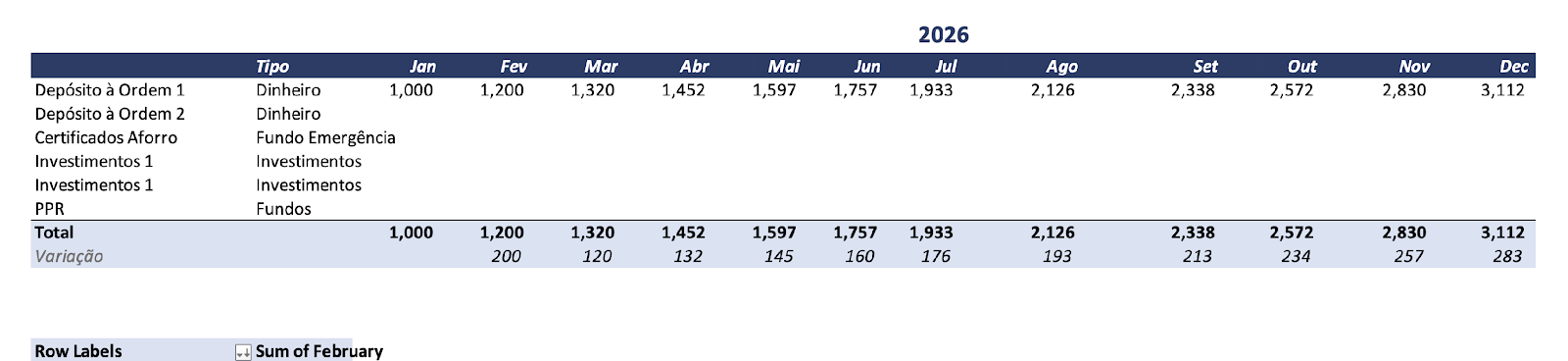
- Depois, na aba “2026”, aponta o saldo das tuas diferentes contas bancárias e de investimento para perceberes como está a progredir a tua poupança.
2. O Modelo da CatPoupança
Se quiseres um modelo mais completo, com separação completa das despesas por categoria, apresento-te o modelo da Catarina, mais conhecida online como CatPoupança. O modelo permite a personalização ao teu caso, com análises semanais e mensais dos gastos.
Como utilizar?
- Descarrega o modelo aqui.
- Muda o nome da aba para o mês em questão.
- Define um orçamento para o mês em questão para cada uma das categorias no início do mês.
- Semanalmente, preenche a folha com as tuas receitas e despesas ordenadas por categoria
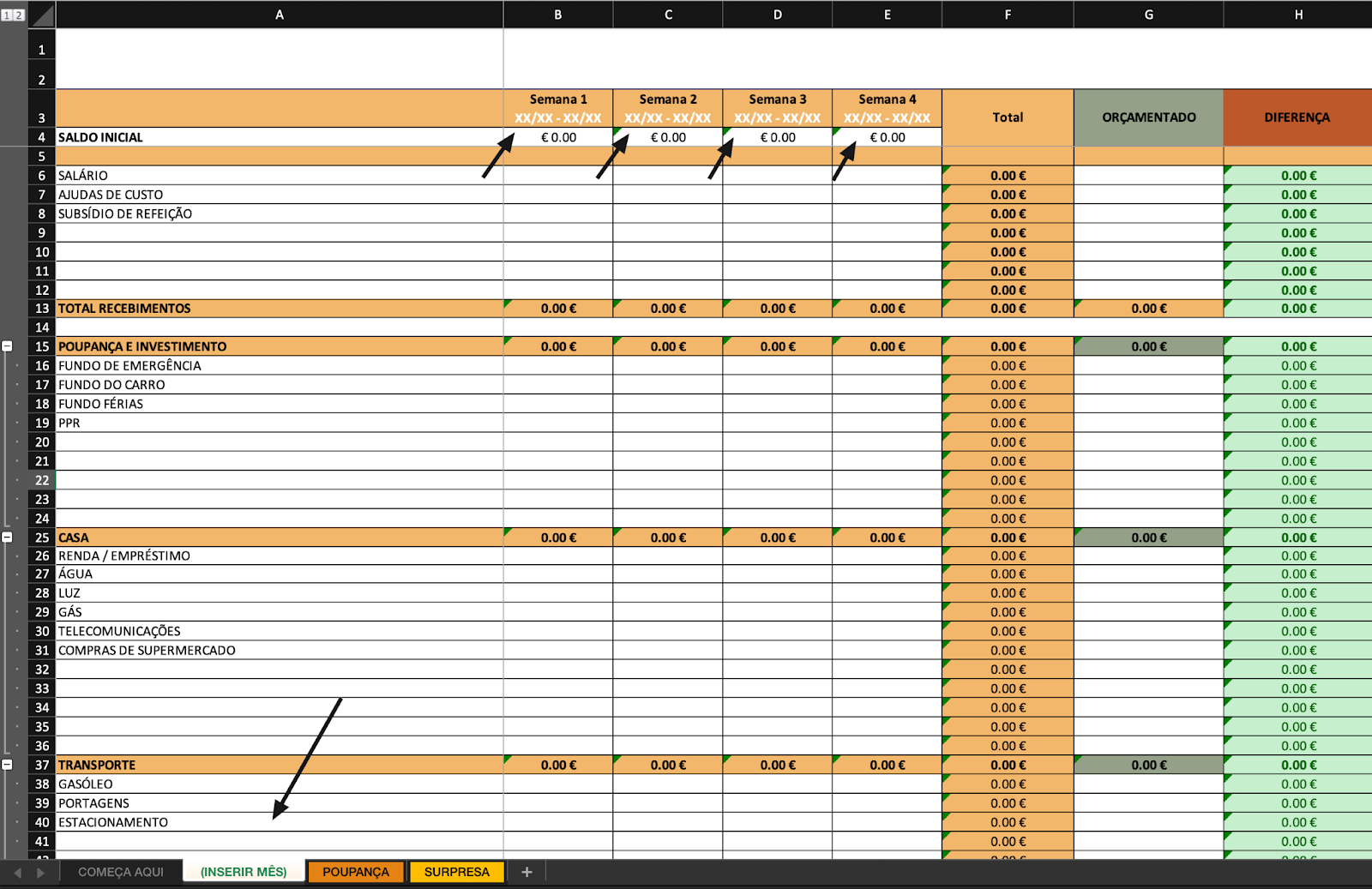
Como desvantagem, diria que pode ser demasiado trabalhoso e, consequentemente, torna-se mais fácil desistir do seu uso, dado o tempo que poderás ter de dedicar a preencher e também o facto de ser pensado à semana.
Para além disso, este Excel não permite ter uma visão anual e perceber a evolução ao longo do tempo; para isso, terás que duplicar todos os meses a folha e preencher novamente.
3. O Modelo do Kenki Explains
Se queres um modelo muito completo, fácil de usar e visualmente apelativo, então estás à procura do modelo do Kenki Explains. O modelo permite-te facilmente analisares as tuas despesas mensais e anuais numa só folha de Excel.Este template está em inglês.
Como utilizar?
- Descarrega o modelo aqui.
- Na folha “Transactions”, personaliza, se quiseres, as categorias da coluna I a teu gosto e atribui um valor na coluna J como Receita ou Despesa (ou algo semelhante). Se preferires, podes usar as categorias por defeito.
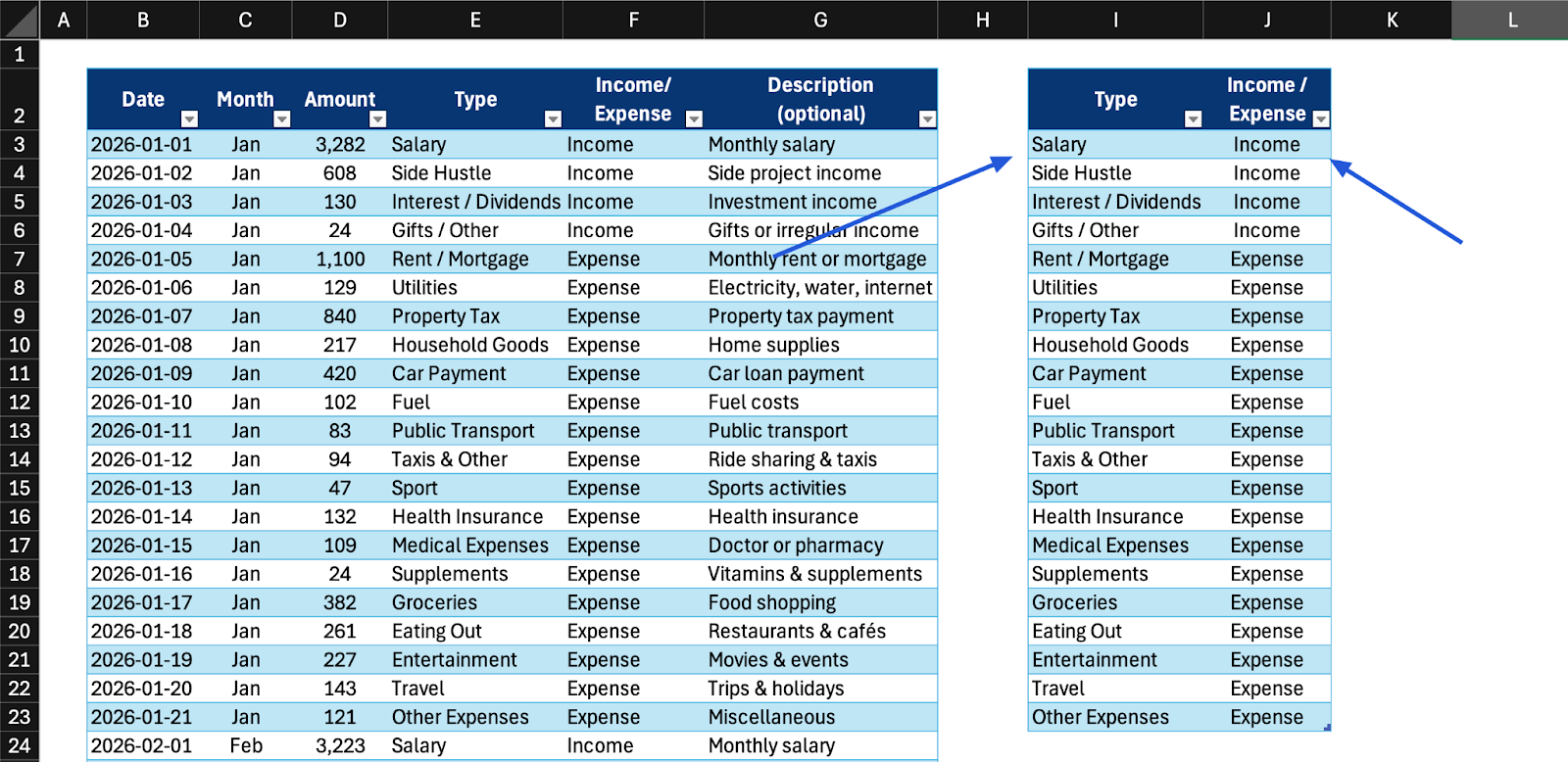
- Depois, apaga os dados da tabela pré-existente e começa a preencher com as tuas transações: data, montante, tipo (seleciona das categorias existentes) e uma descrição opcional.
- Vê a evolução das tuas receitas e despesas por categoria na folha “Tracker”:
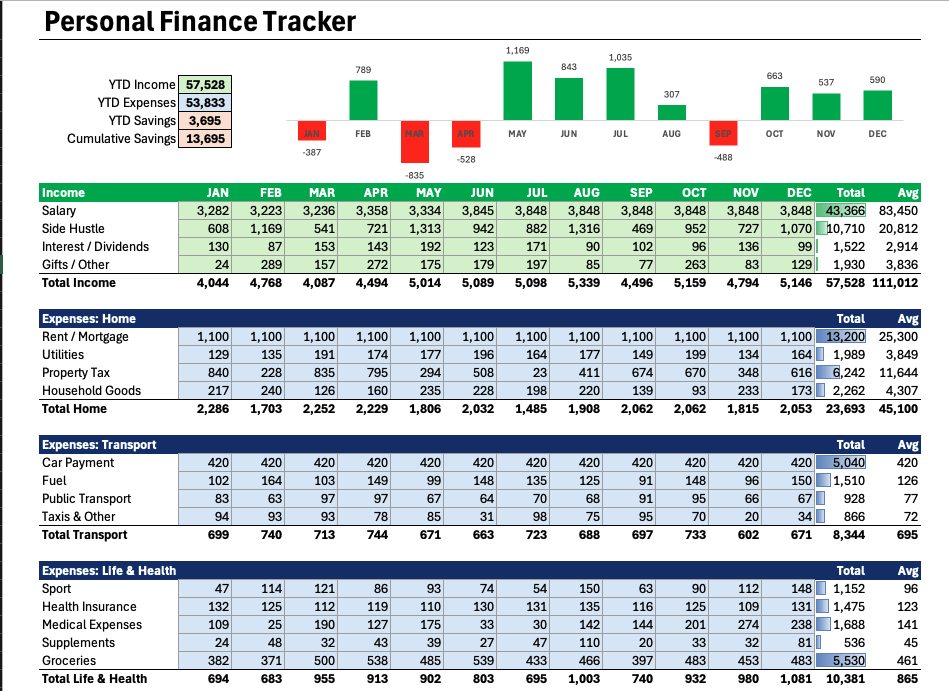
Podes usar este modelo tanto preenchendo mensalmente já na coluna, como registar as tuas transações diárias nesta tabela com a data, montante, tipo e descrição. As colunas Month e Income/Expense são calculadas automaticamente e a soma vai-se refletir na página principal.
4. Templates da Universidade de Stanford
A Universidade de Stanford também disponibiliza duas ferramentas interessantes para a gestão do teu orçamento familiar. Este template está em inglês.
Template 1: Template de Gestão de Orçamento Mensal
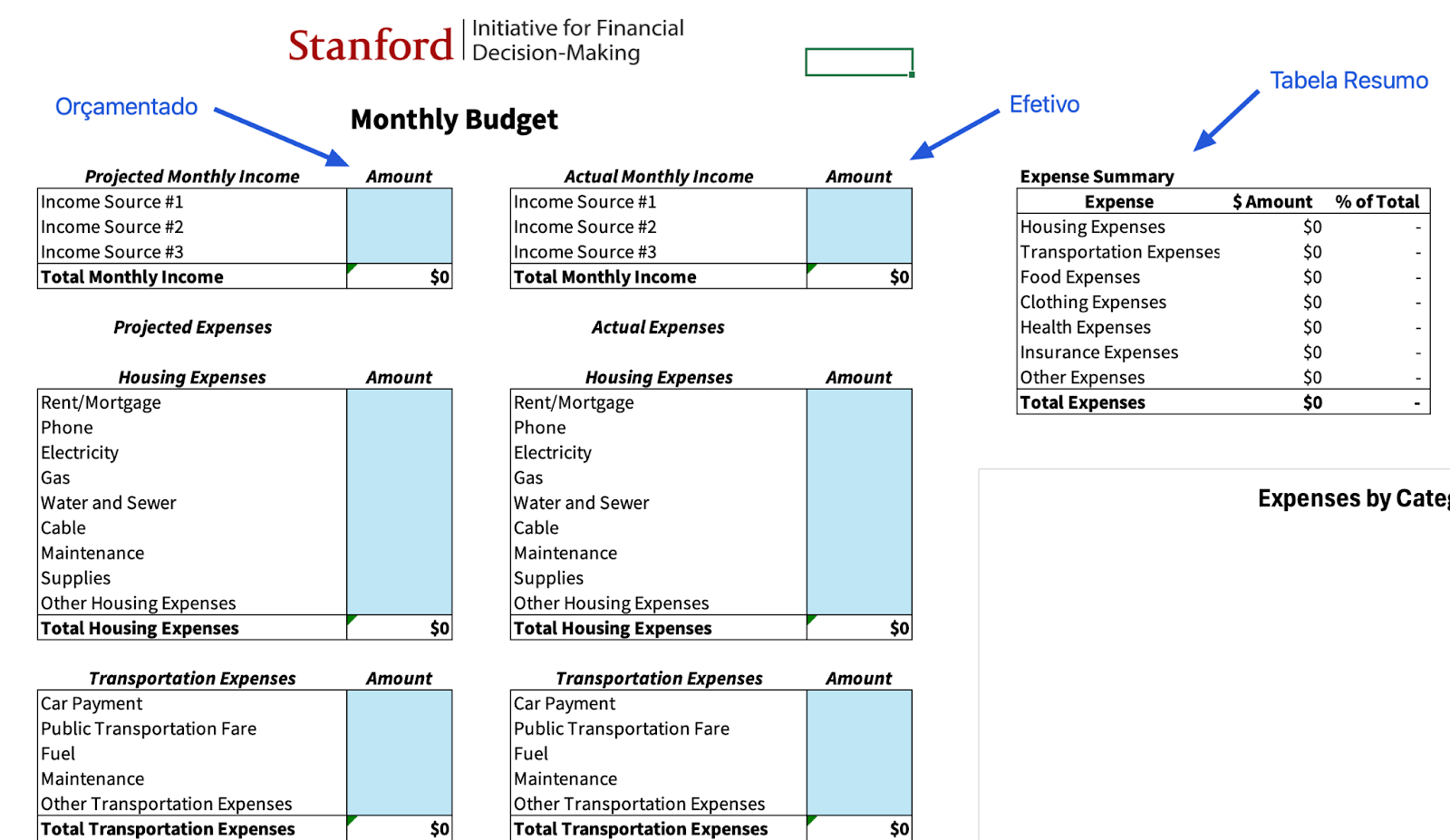
A primeira é semelhante às que vimos anteriormente: é um Excel para poderes fazer o teu orçamento, organizado por categorias.
Como utilizar?
- Descarrega o modelo aqui. (depois de entrares no website, clica em Budget)
- Preenche nas tabelas o montante orçamentado para cada categoria de um certo mês
- Vai preenchendo o montante efetivamente gasto em cada categoria durante o mês
- Consulta os resultados na tabela resumo
Template 2: Template de Gestão de Património
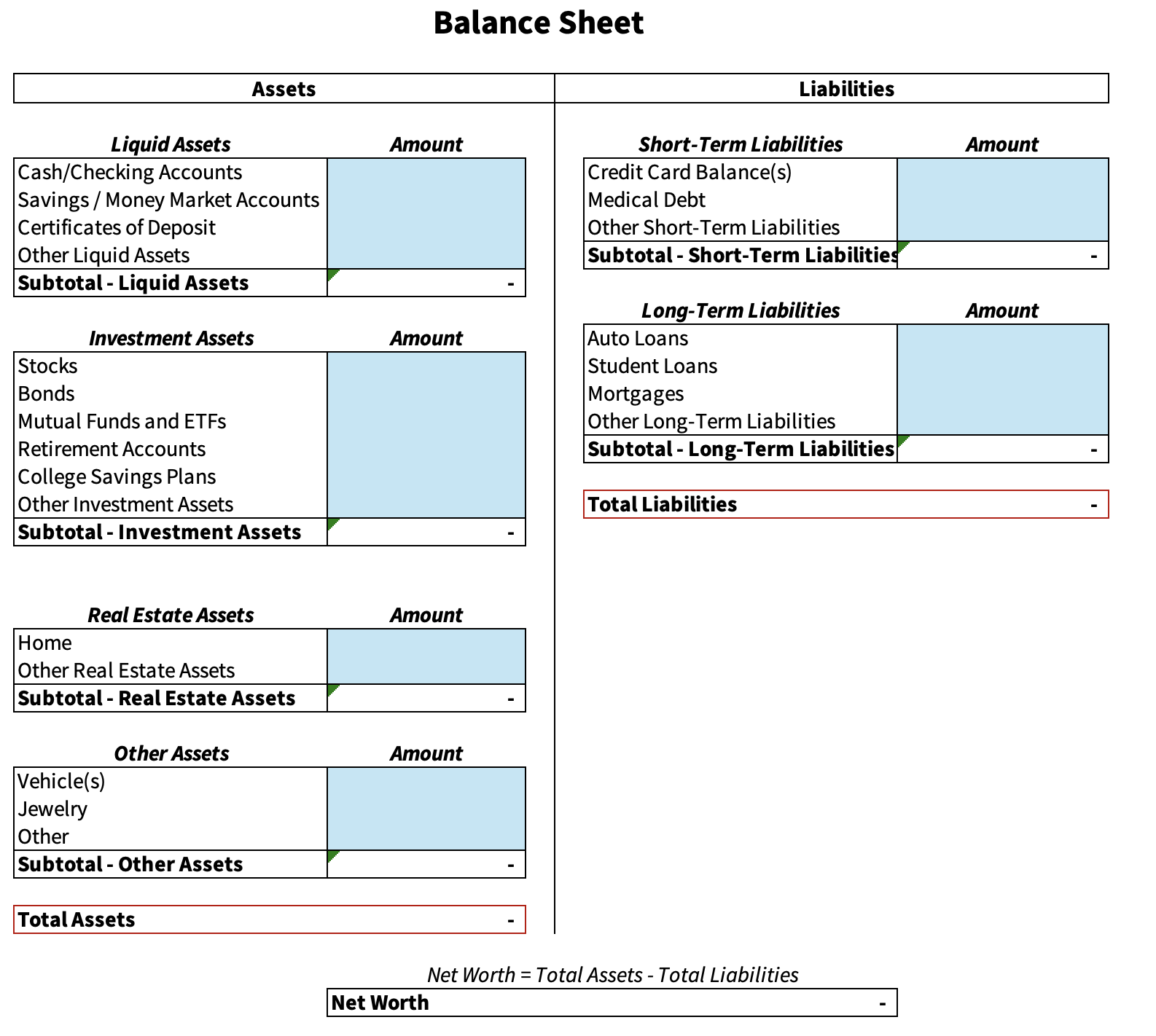
A segunda ferramenta permite-te criar um balanço dos teus ativos e passivos. Este exercício pode ser bastante interessante para indivíduos com vários produtos financeiros e património não refletido em contas bancárias, como uma casa. Nota que este não é um Excel de orçamento pessoal (fluxos de entrada e saída), mas sim uma fotografia da tua riqueza.
Divide-se em ativos (dinheiro em contas bancárias, investimentos, veículos, imóveis, etc) e passivos (crédito à habitação ou automóvel e outras dívidas). No fim, chegas ao valor da tua net worth, ou seja, ao património líquido. Mais uma vez, é um Excel interessante para perceberes qual é a tua situação financeira atual e como a podes melhorar. Não é para fazeres todos os meses, é para fazeres uma a duas vezes por ano e acompanhares a evolução.
- Descarrega-a aqui (depois de entrares no website, clica em Balance Sheet).
- Preenche cada linha do ativo com os teus ativos (contas bancárias, ações, fundos, veículos, casas, etc)
- Preenche cada linha do passivo com os teus compromissos financeiros (cartões de crédito, empréstimos à habitação remanescentes, empréstimos automóveis, entre outros.
- A subtração do passivo ao ativo dá-te o teu net worth.
5. Excel do My Online Training Hub ©
Este Excel é consideravelmente mais complexo do que todos os outros. No fundo, responde exatamente à mesma pergunta, mas tem mais funções e gráficos do que todos os anteriores. Este template está em inglês.
Como utilizar?
- Descarrega o modelo aqui.
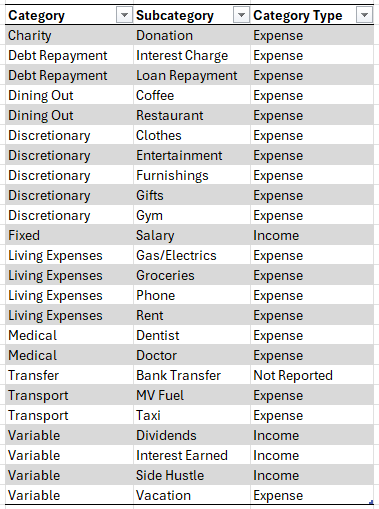
- Define as tuas categorias e subcategorias na folha “categories” (ou usa as por defeito)
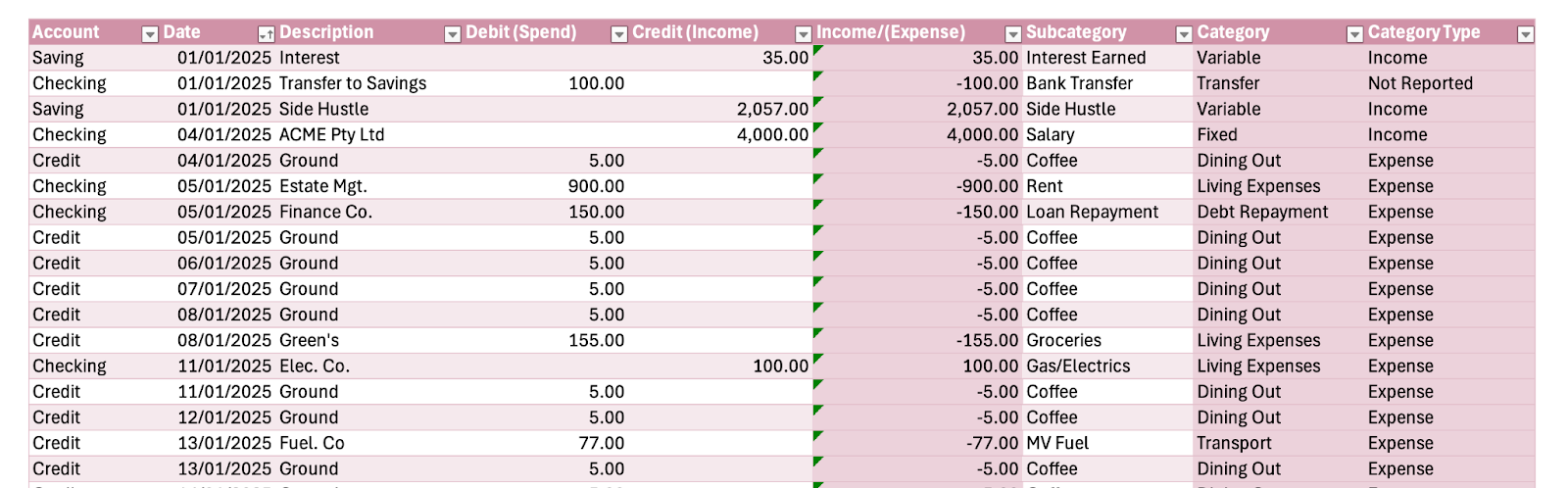
- Preenche a folha “Bank Transactions” com as tuas transações regularmente.
- Na folha “Report” consulta as tuas receitas e despesas, organizadas por categoria e mês. Podes também selecionar um mês ou vários para filtrar por transações ocorridas nesse período.
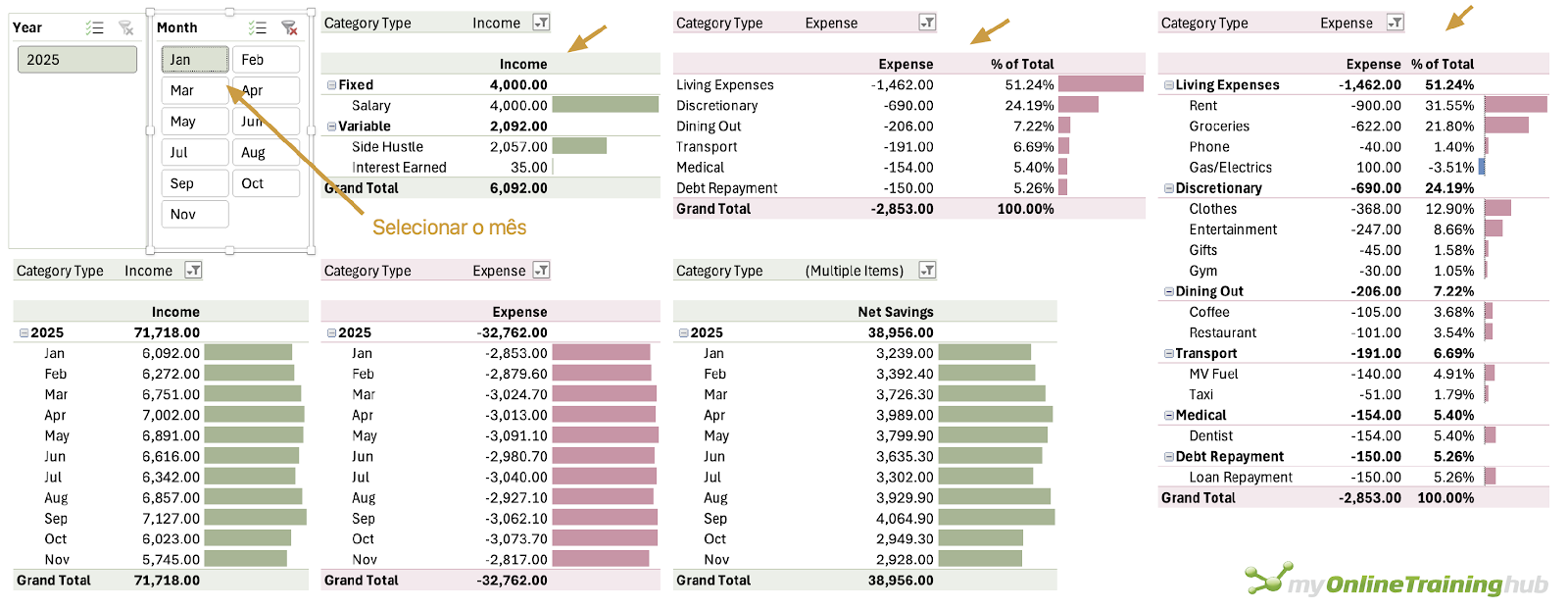
Este excel apenas funciona por registo diário.
Nota: em alternativa a preencher manualmente, podes, se o teu banco permitir, fazer download do teu extrato em formato Excel e colar na tabela (com o cuidado para não desformatar as fórmulas).
Porque deves controlar as tuas finanças pessoais
A falta de consciência financeira manifesta-se de várias formas. Por exemplo, pela sensação de que "devia sobrar mais ao final do mês", ou por objetivos de poupança que nunca se concretizam.
O primeiro passo para a independência financeira é saber com detalhe quais foram os meus rendimentos e gastos. Este passo deve ser feito sem julgamentos, para depois poderes tomar decisões informadas.
Como registar despesas e receitas de forma eficiente?
Registo as minhas receitas e despesas num Excel há mais de 3 anos. Na minha experiência, existem duas abordagens principais para organizares as tuas finanças:
- Registo diário
A primeira opção para registares as tuas despesas e os teus rendimentos à medida que acontecem. É a opção mais trabalhosa, porque exige algum tempo todos os dias para apontar as transações à medida que são feitas, o que pode ser inconveniente para quem faz muitas transações por dia. Contudo, é de longe a opção mais completa porque tens a certeza de que não te esqueces de nenhum gasto.
É especialmente útil para iniciantes ou pessoas que nunca fizeram uma visão geral das receitas e despesas e estão dispostas a aceitar o desafio.
Podes fazê-lo diretamente no Excel, ou então, há quem sugira criares um Forms (google forms, microsoft forms, etc.) em que, de cada vez que fazes uma transação, registas a data, a categoria da despesa, a descrição e o preço. No final do mês (ou do período que definires), basta exportares o Forms como folha de cálculo (Excel, Google Sheets, etc.) e fazeres a tua análise.
- Registo mensal
O registo mensal é a opção menos trabalhosa, embora possas perder alguma informação por não a apontares imediatamente. A ideia é no fim do mês exportares o extrato bancário (ou ver na app do banco) e percorrer uma a uma as despesas feitas e categorizá-las.
Esta opção não é aconselhada para quem usa muito dinheiro em forma de notas e moedas, por ser facilmente “esquecido”. Tens também de ter cuidado com as transferências MBWAY se fizeres muitas por mês. Neste caso, convém ires apontando estes valores para não te esqueceres deles no fim do mês.
Conclusão
Existem modelos de Excel para despesas mensais mais ou menos completos. Na prática, o que interessa é seres consistente: escolhe um dos modelos apresentados e começa a tua estratégia para apontar os teus gastos e receitas.
Segundo o livro Your Money or Your Life, de Vicki Robin, deves começar por apontar todas as despesas e rendimentos mensais ao longo de pelo menos três meses. Depois, certamente perceberás padrões de gasto e poderás identificar categorias nas quais deves moderar os teus gastos.
O objetivo não é a perfeição, e sim a consciência. Mesmo que te esqueças de registar alguns gastos, já estarás muito à frente da maioria das pessoas. O importante é começar hoje, não amanhã.
Conheces outros ficheiros que podem ser adicionados à lista? Entra em contacto connosco!